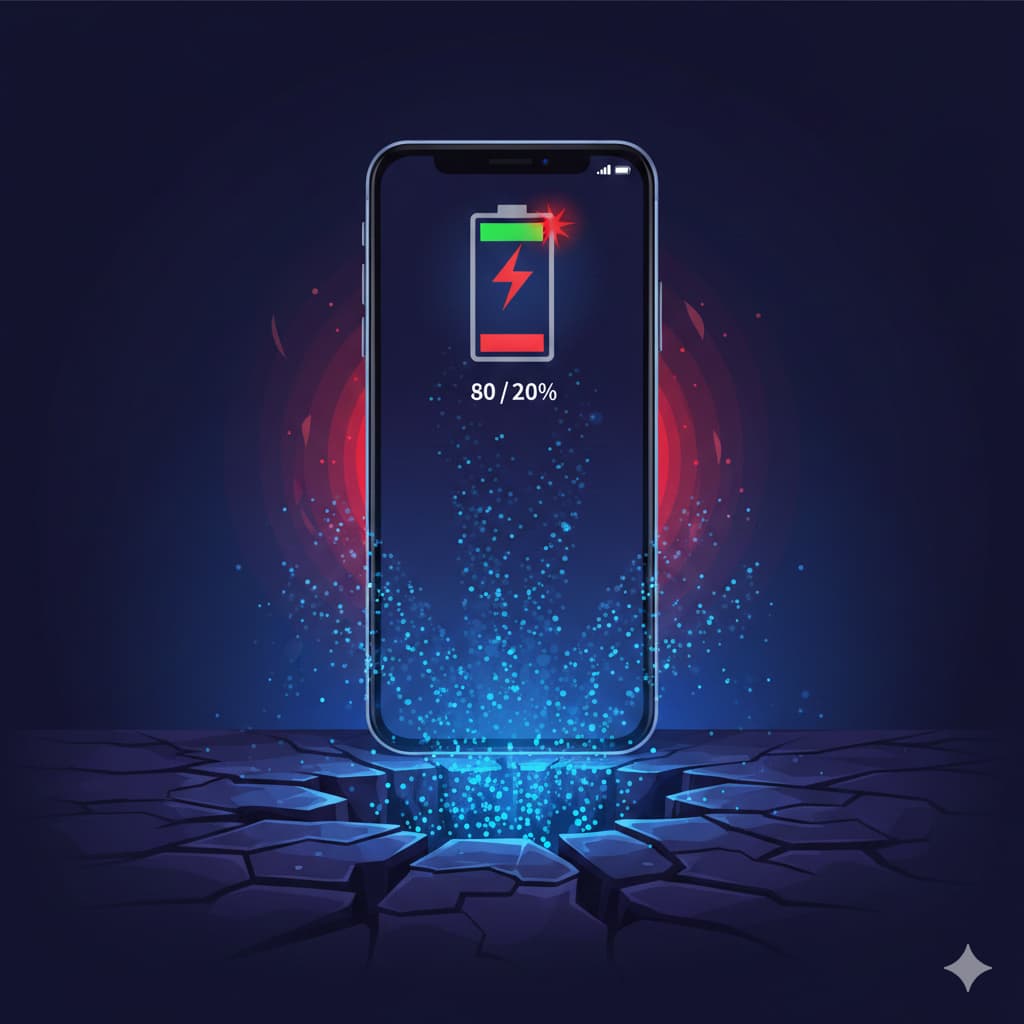
スマートフォンは私たちの生活に欠かせない存在ですが、「朝フル充電したのに、お昼にはもう20%しかない…」と悩む方も少なくありません。バッテリーの持ちが悪くなる原因は、単なる「古いから」という経年劣化だけではありません。
実は、あなたが意識していない**「裏側で常に動き続けている機能」**こそが、大切なバッテリーを静かに、しかし確実に盗み続けている「電力泥棒」の正体です。

動画で解説!見逃しがちな「裏側の動作」を停止する
動画でも指摘されている、多くのユーザーが気づかずに「オン」にしてしまっている、バッテリー浪費の主要な犯人たちとその対策を解説します。これらの機能は利便性を高める反面、電力消費のトレードオフを伴います。
周辺機器の常時検索(Android特有)
- 解説と原因 スマートフォン(特にAndroid)は、ワイヤレスイヤホンやスマートウォッチなどのBluetooth周辺機器との接続機会を逃さないよう、常に周囲のデバイスをスキャンし続けています。この常時スキャン機能は、特にBluetooth機器を使用しない間も稼働し続けるため、微量ながら継続的に電力を消費し、積み重なると大きなバッテリー消費につながります。
- 具体的な改善策 設定画面から「Google」>「すべてのサービス」>「デバイス」>「付近のデバイスのスキャン」に進み、この機能をオフにします。
- 改善のデメリット(トレードオフ) この機能をオフにしても、すでにペアリング済みの機器は問題なく使用できますが、新しいBluetooth機器を接続(ペアリング)する際には、手動でこの設定を再度オンにする必要があります。利便性がわずかに低下する可能性があります。
プリンターの常時検索(Android特有)
- 解説と原因 現代のスマートフォンは、クラウドやWi-Fi経由でプリンターと接続し、直接印刷できる機能を標準で搭載しています。しかし、ほとんどのユーザーはスマホから印刷する機会がありません。それにもかかわらず、OSは**「印刷可能なプリンターはないか」と常に周囲をスキャンし続けています**。これが無駄な電力消費を引き起こします。
- 具体的な改善策 設定画面で「印刷」を検索し、「印刷サービス」>「デフォルト印刷サービス」に進み、このサービスを無効化(オフ)します。
- 改善のデメリット(トレードオフ) このサービスをオフにした場合、スマホから急に書類や写真を印刷する必要が生じた際に、手動で設定をオンに戻す手間がかかります。印刷機能の即時利用性が失われます。
位置情報サービス(GPS)の「常に許可」の見直し
- 解説と原因 位置情報(GPS)の取得は、Wi-FiやBluetoothのスキャンと並んで、電力消費が非常に大きい処理の一つです。特に問題となるのが、地図アプリや天気アプリ、SNSなど、多くのアプリが「常に許可」に設定されている場合です。これは、アプリを閉じていても、裏側であなたの現在地を継続的に追跡し、バッテリーを激しく消費します。
- 具体的な改善策 設定画面から「位置情報」に進み、アプリごとの許可設定を確認します。ほとんどのアプリを「アプリ使用中のみ許可」に変更します。
- 改善のデメリット(トレードオフ) 家族の居場所をリアルタイムで確認する見守りアプリや、移動を記録するフィットネスアプリ、駐車位置を自動で記録するアプリなど、バックグラウンドでの追跡が不可欠なアプリは機能しなくなります。これらのアプリを使用する場合は、「常に許可」を維持する必要があります。
即効性あり!設定を見直して劇的に改善する7つの原因
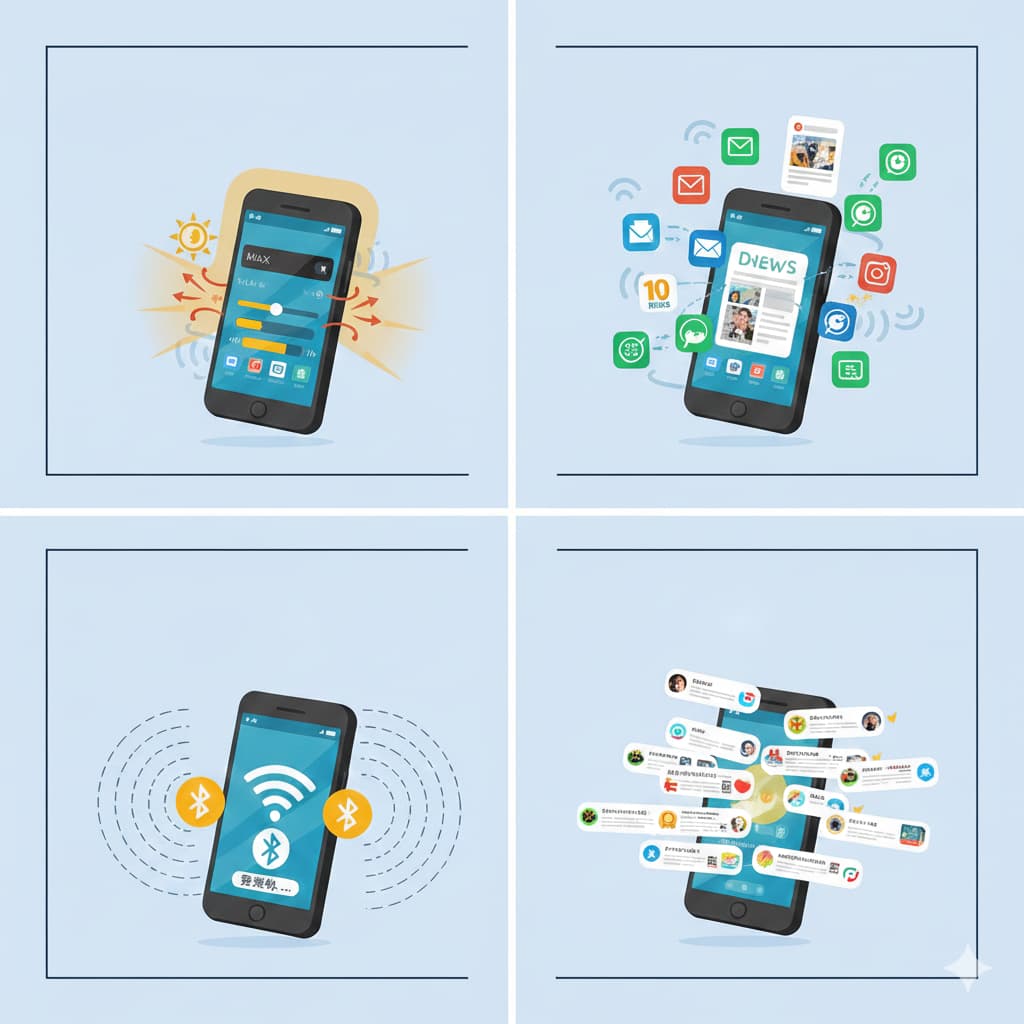
動画内容以外にも、ユーザーが日常的に設定を見直すことで、直ちにバッテリー消費を改善できる原因は多数存在します。利便性とバッテリー消費のバランス(デメリット)を理解した上で対策を講じましょう。
画面の明るさ(輝度)が高すぎる
- 原因と消費メカニズム スマートフォンで最も電力を消費する部品はディスプレイです。特にバックライトの電力消費は大きく、自動調節をオフにして最大に近い明るさで使い続けると、バッテリーの持ちは極端に悪化します。
- 具体的な改善策 「明るさの自動調節」をオンにするか、手動で画面輝度を不便を感じない最低限のレベル(一般的に25~50%程度)に設定します。
- 改善のデメリット(トレードオフ) 明るい屋外や直射日光下など、視認性が求められる環境では、画面が暗いために内容が見えにくくなり、一時的に操作性が低下します。
アプリのバックグラウンド更新が野放しになっている
- 原因と消費メカニズム アプリの多くは、ユーザーがアプリを閉じた後も、通知、新着メッセージ、ニュースフィードの更新、広告データの取得などのためにインターネット通信と処理を裏側で続けています。これが電力とモバイルデータを無駄に消費します。
- 具体的な改善策 使用頻度の低いアプリのバックグラウンド更新を制限します(iPhoneでは「設定」>「一般」>「Appのバックグラウンド更新」)。Androidではアプリ情報から「バックグラウンドでのデータ使用を制限」を設定します。
- 改善のデメリット(トレードオフ) 制限したアプリは、再度アプリを開いた際にデータの読み込みに時間がかかるようになります。たとえば、SNSアプリは開いた瞬間のフィードが古く、手動で更新(スワイプ)する必要が生じます。
Wi-FiやBluetoothが常時オンになっている
- 原因と消費メカニズム 自宅や職場から離れた場所でWi-Fiをオンにしておくと、スマホは常に利用可能なアクセスポイントをスキャンし、接続を試みます。Bluetoothも同様に、近くのデバイスを探し続けています。接続先がない状況での常時スキャンは無駄な電力消費です。
- 具体的な改善策 Wi-Fiスポットがない場所や、Bluetooth機器を使用しない際は、コントロールセンターや設定からこれらの機能をオフにします。
- 改善のデメリット(トレードオフ) 必要な場所に来た際(例:自宅に帰宅した際)に、手動でWi-Fiをオンにしなければ接続が始まらないため、手間が発生します。
プッシュ通知が頻繁すぎる
- 原因と消費メカニズム 通知が来るたびに、画面が点灯し、通知音やバイブレーションが作動します。これが1日に何十回も繰り返されると、合計で大きなバッテリー消費となります。特にゲームやニュースアプリ、セール情報などの通知は電力浪費の原因です。
- 具体的な改善策 「設定」から「通知」の項目を確認し、重要度の低いアプリの通知をオフにするか、バナー表示のみに限定します。
- 改善のデメリット(トレードオフ) すぐに確認すべき重要なメッセージや緊急性の高い情報を見逃す可能性があります。リアルタイムでの情報把握が難しくなります。
自動同期機能が多すぎる
- 原因と消費メカニズム GoogleアカウントやiCloud、クラウドストレージ(Dropboxなど)は、常に最新の状態を保つために頻繁に同期処理を行います。特に写真や大容量ファイルが自動同期される設定になっていると、通信と処理でバッテリーを激しく消費します。
- 具体的な改善策 「設定」のアカウント項目から、同期頻度や同期するデータ種別を見直し、写真や動画などの大容量データは手動同期に切り替えるか、Wi-Fi接続時のみに限定します。
- 改善のデメリット(トレードオフ) 別の端末(PCなど)で最新のファイルやデータを確認しようとした際に、同期の遅延が発生している可能性があります。
ウィジェットやライブ壁紙の多用
- 原因と消費メカニズム ホーム画面に配置されたウィジェット(天気、ニュース、時計など)は、情報を更新するために定期的に動作し、電力と通信を消費します。また、アニメーションが表示されるライブ壁紙は、常に画面の一部を動かし続けるため、静止画の壁紙よりも消費電力が大きくなります。
- 具体的な改善策 ウィジェットの数を最小限に絞り込み、ライブ壁紙ではなく静止画の壁紙を使用します。
- 改善のデメリット(トレードオフ) ウィジェットによるホーム画面での情報即時確認ができなくなり、アプリを開く手間が増えます。
端末の自動アップデートが有効になっている
- 原因と消費メカニズム アプリやOSの自動アップデートが有効になっていると、Wi-Fi環境に入った途端、裏側で大きなファイルをダウンロードし、インストール処理を開始します。この大容量のデータ通信とインストール処理は、短時間で大きな電力を消費します。
- 具体的な改善策 「設定」からアプリやOSの自動アップデートを無効にし、充電中で時間に余裕がある時に手動でアップデートを行います。
- 改善のデメリット(トレードオフ) アップデートによって提供されるセキュリティの修正や重要なバグの改善が遅れるため、端末を危険にさらす可能性があります。セキュリティを最優先する場合は、自動アップデートをオンにしておくべきです。
アプリと環境がもたらす「電力浪費」への対処法
バッテリー消費の激しさは、アプリの種類や使用する環境にも大きく依存します。ここでは、高負荷な活動と、それをめぐる環境要因への対処法を解説します。
高負荷アプリの「電力食い」を特定する
- 原因とメカニズム オンラインゲームや動画編集アプリ、高画質動画ストリーミング(YouTube、Netflixなど)は、CPUやGPUをフル稼働させ、同時に連続的な高速通信を行うため、短時間で大量のバッテリーを消費します。
- 具体的な対策 「設定」の「バッテリー使用量」から、使用時間に対して消費率が高いアプリを特定します。もし、使用頻度が低いにもかかわらず消費量が高いアプリがあれば、強制終了、あるいはアンインストールを検討します。
- エピソードと逸話:裏で暴走するアプリの恐怖 かつて、特定のSNSアプリのAndroid版が、内部のバグやコーディングの非効率性により、画面を閉じた後もCPUを異常に使い続ける「バッテリー暴走」を引き起こした事例が広く報道されました。ユーザーは「何もしていないのに発熱する」「電池が異常に減る」とSNS上で報告し、開発元が緊急でアップデートを配信する事態となりました。これは、アプリの見た目だけでなく、その内部動作の効率性がバッテリー寿命にどれほど影響するかを示す、象徴的な逸話です。定期的なアプリの消費電力チェックが不可欠です。
熱(高温環境)がバッテリー寿命を削る
- 原因とメカニズム スマートフォンに使用されているリチウムイオン電池は、熱に非常に弱く、高温環境(35℃以上)下での使用や充電は、バッテリーの化学的な劣化を急激に加速させます。発熱は、充電をしながら高負荷なゲームをする「ながら使用」でも起こります。
- 具体的な対策 直射日光の当たる場所や、夏場の車内などに放置しないようにします。高負荷な作業(ゲームなど)を行う際は、充電を一度やめ、端末が冷めてから行うように心がけます。
- 関連知識:長期的な劣化の科学 バッテリーが熱を持つと、内部で望ましくない化学反応が加速し、電池の「満充電容量」が不可逆的に減少します。これは、設定やアプリで解決できる問題ではなく、バッテリー寿命そのものに関わるため、発熱は最も避けるべき事態と認識すべきです。
不安定な電波環境での使用
- 原因とメカニズム 電波の弱い場所や圏外に近い場所では、スマホは安定した通信を確立しようと、アンテナの出力(送信パワー)を最大に上げて電波を探し続けます。この「電波を探す」行為が、通常の通信時よりもはるかに大きな電力を消費します。
- 具体的な対策 地下、山間部、電波が極端に悪い建物内など、通信がほぼ不可能と分かっている場所では、迷わず「機内モード」に切り替えます。
- デメリット(トレードオフ) 機内モードでは、電話、テキストメッセージ、モバイルデータ通信がすべて遮断されるため、緊急の連絡などを受け取ることはできません。通信が必要な場合は、バッテリー消費を許容するしかありません。
知っておきたい!バッテリー劣化を遅らせる長期的な習慣
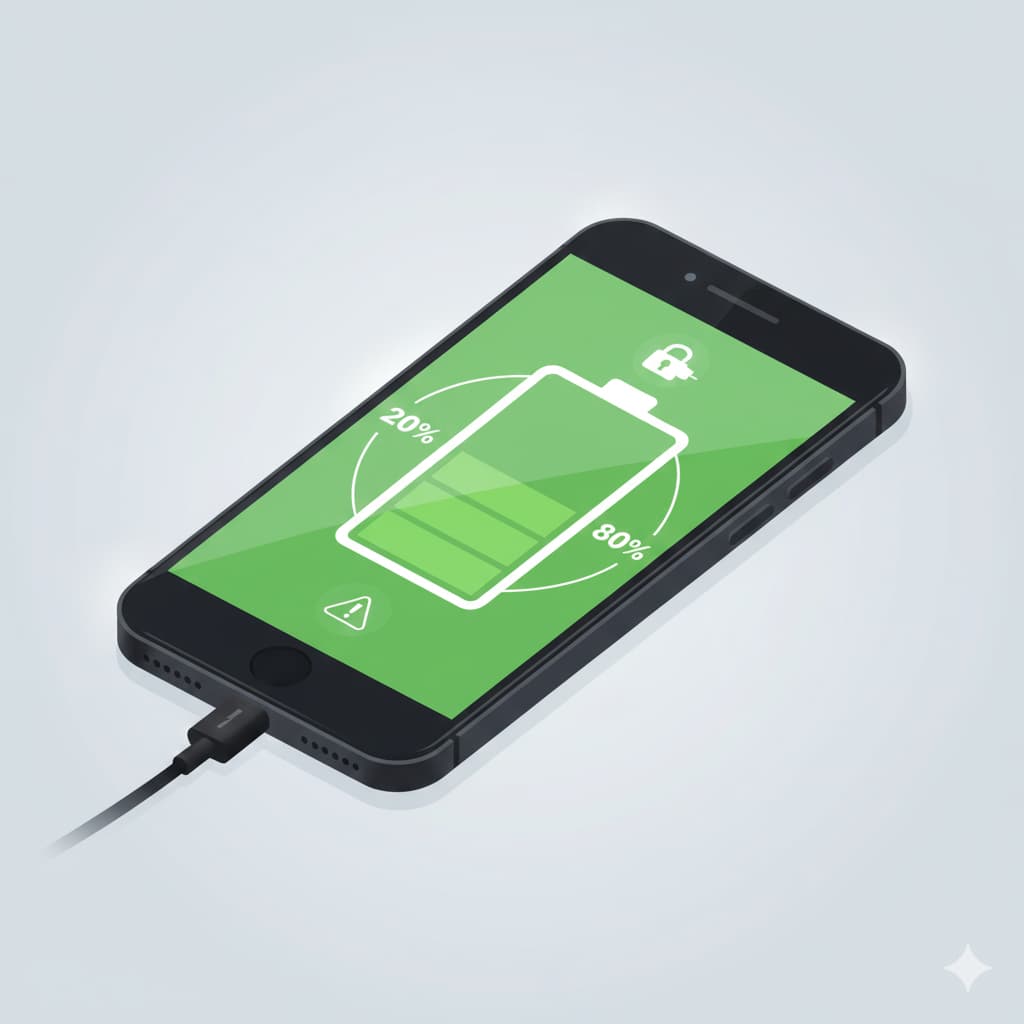
設定の見直しによる「電力泥棒」対策は即効性がありますが、スマホ本体のバッテリー寿命を長く保つための「充電と保管の習慣」も非常に重要です。
バッテリーに優しい充電サイクル
- 詳細な解説 リチウムイオン電池の寿命は、「0%から100%まで」の充電サイクルを何回繰り返したかで決まります。多くの電池は、このフルサイクルを500回程度繰り返すと、初期容量の80%程度まで劣化すると言われています。
- 長期的な対策
- 最適な残量: 理想的な残量範囲は**20%〜80%**の間です。可能であれば、100%の満充電状態や、0%に近い低残量状態を長時間放置することを避けます。
- 過充電の回避: 寝る前に充電器に接続し、朝まで100%の状態を維持し続ける「過充電」は、わずかながらバッテリーに負担をかけます。多くのスマホには、充電を80%で停止させる「最適化された充電」機能がありますので、活用しましょう。
純正または信頼できる充電機器の使用
- 詳細な解説 粗悪な非純正の充電ケーブルやアダプターは、充電時に規定外の電流を流したり、発熱しやすかったりするケースがあります。これが充電効率の低下だけでなく、スマホ本体やバッテリーにダメージを与える原因となることがあります。
- 長期的な対策 端末メーカーが推奨する純正品か、Apple MFi認証やUSB-IF認証など、信頼できる第三者機関の認証を受けた製品を使用します。安価な非認証品は、発熱や劣化を招くリスクが高まります。
OSとアプリの定期的な更新
- 詳細な解説 OSやアプリのアップデートには、セキュリティ強化だけでなく、動作の最適化や電力消費の改善が含まれていることが非常に多いです。特にOSのメジャーアップデートでは、バックグラウンドでの電力効率が大幅に改善されることがあります。
- 長期的な対策 セキュリティリスク回避のためにも、アップデートは遅滞なく適用しましょう。ただし、前述の通り、充電中で、かつWi-Fi接続時に手動で行うのが最も安全で効率的です。
まとめ:充電の悩みから解放されるための第一歩
あなたのスマホのバッテリーが早く減る原因は、ほとんどの場合、あなたの設定や利用習慣によるものです。
本記事で解説した対策の中でも、特に**「バックグラウンドでの無駄なスキャンや通信の停止」と「位置情報設定の見直し」**は、即効性が高く、今日からすぐに始められる最も効果的な対策です。
すべての便利機能には、必ず電力消費というトレードオフが伴います。利便性を少し手放すだけで、充電器を探して焦るストレスから解放され、より快適なスマホライフを送れるようになるでしょう。
まずは設定画面を開き、Part 1とPart 2で解説した「電力泥棒」を特定し、その活動を制限するところから始めてみてください。


コメント